

Redarea manuală a videoclipurilor
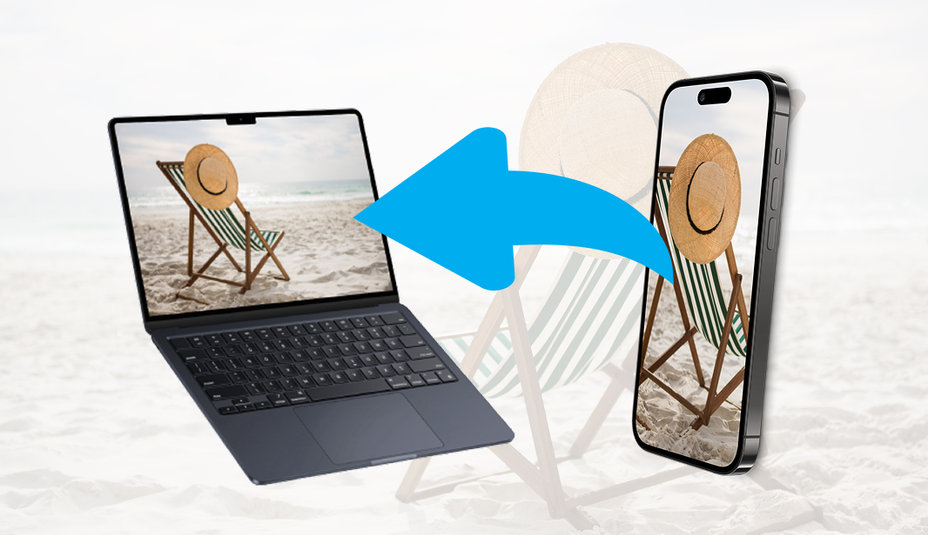
Cel mai simplu mod de a transfera un videoclip de pe iPhone sau iPad pe un ecran mai mare este să porniți manual redarea prin streaming.
Urmați acești pași:
- Conectați dispozitivul la aceeași rețea Wi-Fi ca Apple TV, un televizor inteligent cu suport AirPlay sau un Mac.
- Deschideți videoclipul pe care doriți să îl redați.
- Atingeți pictograma AirPlay. În unele aplicații (de exemplu, în Fotografii) trebuie mai întâi să selectați Partajare, apoi pictograma AirPlay.
- Din lista de dispozitive disponibile, selectați televizorul sau Mac-ul.
Dacă doriți să opriți redarea prin streaming, atingeți din nou pictograma AirPlay și selectați iPhone-ul sau iPad-ul dumneavoastră.
Redare automată a videoclipurilor
AirPlay poate fi și mai comod. iPhone-ul sau iPad-ul se poate conecta automat la dispozitivele preferate.
În setări veți găsi trei opțiuni de comportament:
- Niciodată – dispozitivul se conectează doar manual.
- Întreabă – la încercarea de conectare primiți o notificare pe care o puteți accepta sau refuza.
- Automat – dispozitivul se conectează singur la destinația recomandată.
Cum se configurează:
- Deschideți Setări → General.
- Selectați AirPlay și continuitate.
- Atingeți AirPlay automat și alegeți opțiunea dorit
Nu uitați că toate dispozitivele trebuie să fie conectate la aceeași rețea Wi-Fi. Pentru Apple TV sau HomePod este, de asemenea, necesar să fiți conectat cu același cont iCloud.
Duplicarea ecranului iPhone sau iPad
Pe lângă redarea videoclipurilor, cu AirPlay puteți duplica și întregul ecran. Asta înseamnă că pe televizor sau Mac veți vedea exact același lucru ca pe iPhone sau iPad.
Pașii sunt simpli:
- Conectați dispozitivul la aceeași rețea Wi-Fi ca televizorul sau Mac-ul.
- Deschideți Centrul de control:
- Pe iPhone X și modelele mai noi sau pe iPad cu iPadOS 13 și mai nou, glisați în jos din colțul din dreapta sus al ecranului.
- Pe iPhone 8 și modelele mai vechi (sau cu iOS 11 și mai vechi), glisați în sus de la marginea de jos a ecranului.
- Atingeți Duplicare ecran și selectați dispozitivul țintă.
- Dacă apare un cod AirPlay, introduceți-l pe iPhone sau iPad.
Pentru a opri duplicarea, procedați la fel – în Centrul de control, atingeți din nou Duplicare ecran și selectați Oprire duplicare. Dacă folosiți Apple TV, puteți apăsa și butonul Menu de pe telecomandă.
Čo robiť, ak AirPlay nefunguje?
Niektoré aplikácie na prehrávanie videa AirPlay nepodporujú. V takom prípade sa funkcia v apke jednoducho nezobrazí. Riešením môže byť stiahnutie príslušnej aplikácie priamo do Apple TV z App Store, ak je dostupná.
Zhrnutie
AirPlay je praktický nástroj, ktorý vám umožní preniesť obsah z malého displeja iPhonu či iPadu na veľkú obrazovku. Môžete si vybrať medzi ručným spustením, automatickým pripájaním alebo kompletným zrkadlením obrazovky. Stačí byť pripojený k rovnakej Wi-Fi sieti, vedieť, kde v Ovládacom centre nájdete príslušné tlačidlá, a o zábavu či prezentáciu máte postarané.